
想在 Discord 分享视频却被 8MB 文件限制拦住了?需要通过邮件发送视频但文件太大?你不是一个人。视频压缩是我们在线分享视频时最常遇到的挑战之一。在本指南中,我将带你了解如何使用我们免费的在线视频压缩工具压缩视频——无需安装任何软件,而且你的视频永远不会离开你的设备。
为什么需要压缩视频?
在开始之前,让我们了解为什么视频压缩如此重要:
- Discord:免费用户限制 8MB(新账户 10MB),Nitro Basic 允许 50MB
- WhatsApp:视频分享最大 16MB
- 邮件:大多数邮件服务商限制附件 25MB
- 存储:压缩后的视频可以节省手机或电脑上的宝贵空间
我们的视频压缩工具提供以下核心优势:
- 100% 浏览器端处理:你的视频留在你的设备上——不会上传到任何服务器
- GPU 加速:使用 WebCodecs API 实现高达 10 倍的压缩速度
- 完全免费:无水印、无需注册、无限制
让我们开始吧!
第一步:上传你的视频
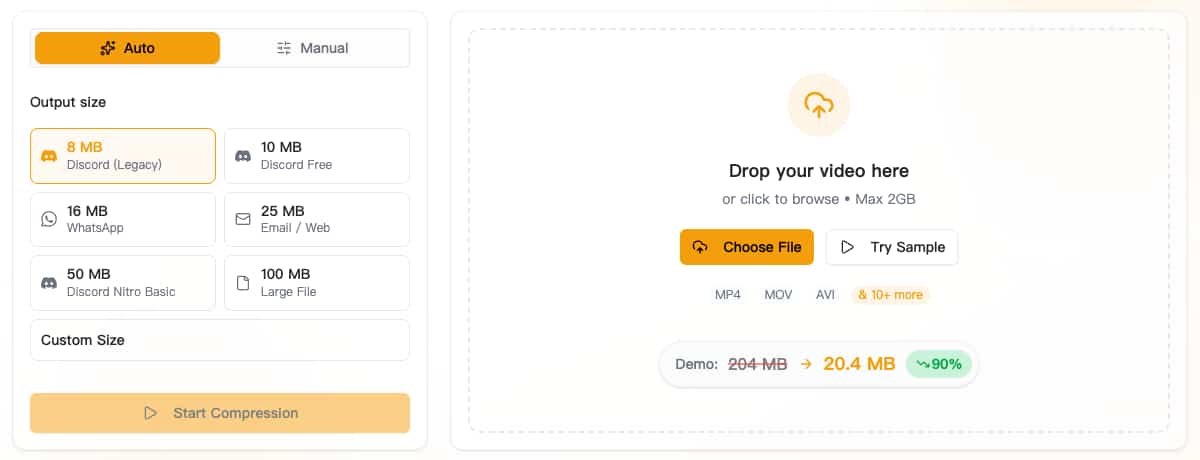
访问我们的视频压缩工具,你会看到一个简洁直观的界面。左边是设置面板,右边是上传区域。
上传视频的方式:
- 拖放你的视频文件到上传区域,或者
- 点击 "选择文件" 浏览你的电脑
- 你也可以点击 "试用样本" 用演示视频测试工具
支持的格式包括:
- MP4、MOV、WebM、MKV、AVI、WMV、FLV 等
- 最大文件大小:2GB
上传后,你会看到视频预览,底部显示关键元数据:
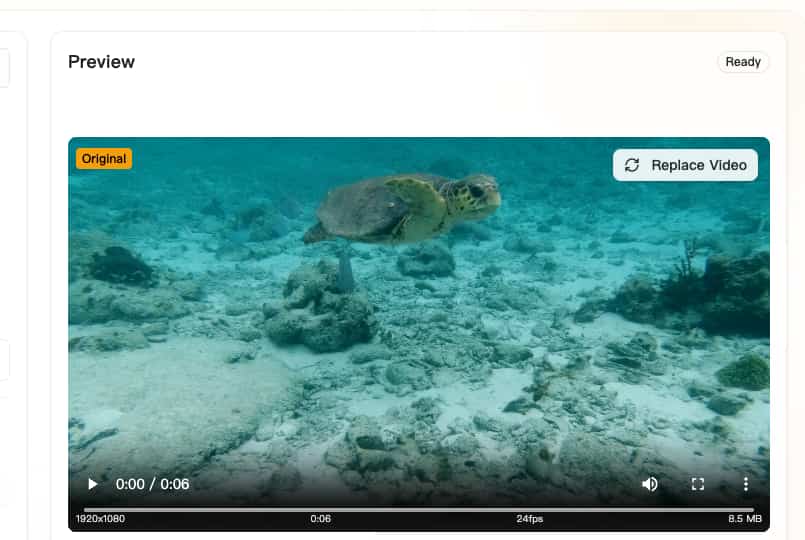
元数据栏显示:
- 分辨率(如 1920x1080)
- 时长(如 0:06)
- 帧率(如 24fps)
- 原始文件大小(如 8.5 MB)
第二步:选择压缩模式
视频压缩工具提供两种模式:自动 和 手动。
自动模式 — 快速简单
自动模式适合大多数用户。只需根据你要分享视频的平台选择目标文件大小。
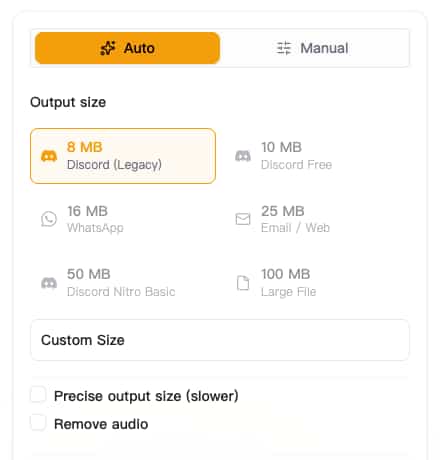
可用预设:
| 预设 | 目标大小 | 最适合 |
|---|---|---|
| Discord (Legacy) | 8 MB | Discord 免费用户(旧限制) |
| Discord Free | 10 MB | Discord 免费用户(新限制) |
| 16 MB | WhatsApp 视频分享 | |
| Email / Web | 25 MB | 邮件附件、网页上传 |
| Discord Nitro Basic | 50 MB | Discord Nitro Basic 订阅用户 |
| Large File | 100 MB | 一般文件存储 |
自定义大小选项:
需要特定的文件大小?点击 "自定义大小" 显示滑块,可以设置从 0.1 MB 到原始文件大小的任意目标大小。
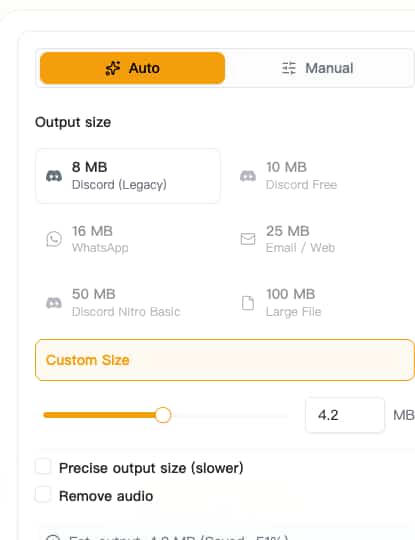
附加选项:
- 精确输出大小(较慢):如果需要精确的目标大小,启用此选项。使用 FFmpeg 引擎,速度较慢但更精确。
- 移除音频:去除音轨以进一步减小文件大小——非常适合无声视频循环或 GIF。
手动模式 — 完全控制
对于需要精细控制的用户,手动模式提供分为三个标签页的高级设置。当你需要针对特定需求微调压缩参数时,这个模式是理想选择。
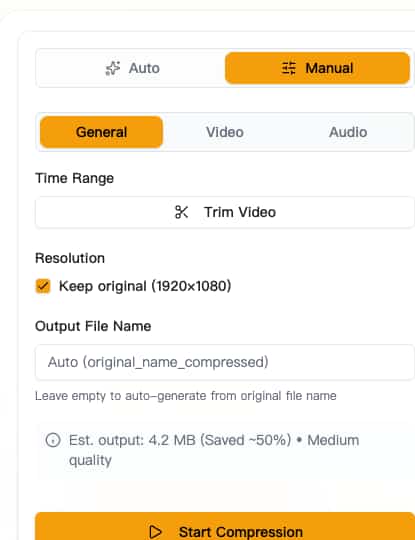
通用设置标签页:
通用标签页让你控制基本设置:
- 时间范围:通过设置精确的开始和结束时间来裁剪视频。当你只需要长视频中的特定片段时非常有用。使用可视化时间轴选择精确的裁剪点。
- 分辨率:更改输出分辨率,可选锁定宽高比。你可以将 4K 视频缩小到 1080p 或 720p,在小屏幕上保持视觉质量的同时显著减小文件大小。
- 输出文件名:自定义压缩后文件的名称。如果留空,工具会自动在原始文件名后添加 "_compressed"。
视频设置标签页:
视频标签页是核心所在:
-
视频编码器:选择:
- H.264:通用标准。在所有设备、所有平台、所有播放器上都能播放。最大兼容性的最佳选择。
- H.265 (HEVC):在相同质量水平下比 H.264 压缩率高 25-50%。但并非所有设备都支持 H.265 播放,所以当你确定目标设备兼容时使用。
-
压缩方式(选择其一):
- CRF(恒定速率因子):基于质量的压缩。范围 18-51,数字越小质量越高。CRF 23 被认为是视觉无损的,而默认的 CRF 29 大约能减小 50% 文件大小,质量可接受。
- 码率:固定码率模式。当你需要可预测的文件大小时很有用。选项从 500 Kbps(适合 360p)到 50 Mbps(适合 4K)。
-
帧率:保持原始帧率或降低它。将帧率从 60fps 降到 30fps 可以显著减小文件大小。可用选项:原始、5、10、15、24(电影标准)、30 和 60 fps。
音频设置标签页:
控制音频处理方式:
- 移除音频:切换以完全去除音轨。根据原始音频质量,这可以减小 10-20% 的文件大小。非常适合无声 GIF 或背景视频。
- 音频编码器:目前支持 AAC,为压缩音频提供最佳的质量与大小比。
- 音频码率:从 64 kbps(语音/播客质量)到 320 kbps(接近 CD 质量)。对于大多数视频分享,128 kbps 是不错的平衡点。
第三步:开始压缩
配置好设置后,点击黄色的 "开始压缩" 按钮。
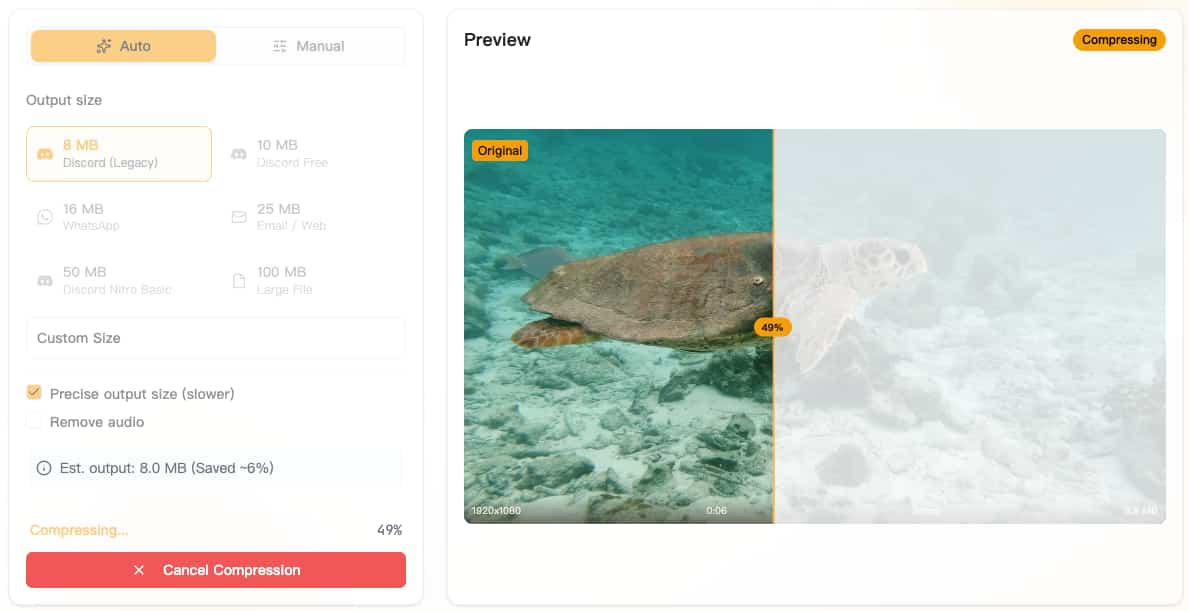
你会看到:
- 显示压缩百分比的进度条
- 状态阶段:分析中 → 编码中 → 混流中
- 浏览器标签标题会更新进度(如 "49% 压缩中...")
压缩速度: 得益于通过 WebCodecs 的 GPU 加速,典型的 5 分钟 1080p 视频在现代浏览器(Chrome 94+、Edge 94+、Safari 16.4+)上大约 30-60 秒就能压缩完成。
第四步:下载压缩后的视频
压缩完成后,你会看到成功消息和压缩前后对比:
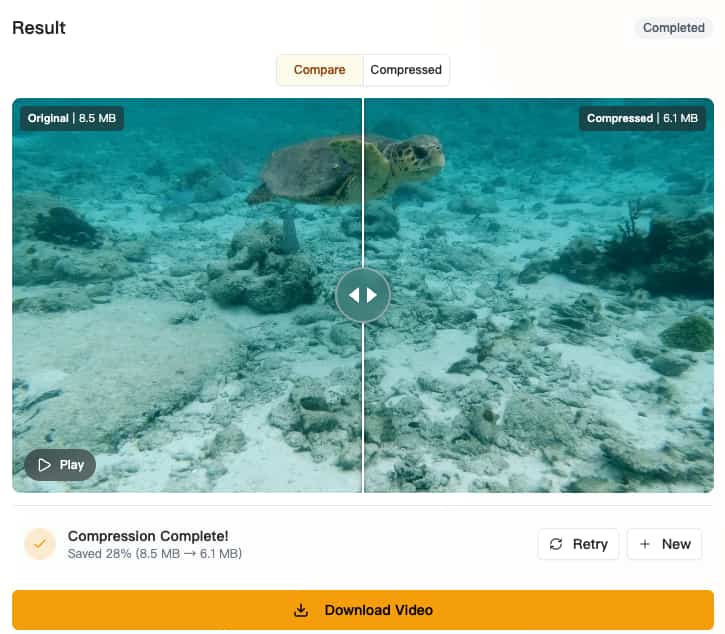
结果面板显示:
- 对比视图:拖动滑块并排比较原始与压缩后的质量
- 压缩统计:显示节省了多少(如 "节省 28% (8.5 MB → 6.1 MB)")
- 压缩后标签:仅查看压缩后的视频
操作按钮:
- 下载视频:将压缩后的视频保存到你的电脑
- 重试:用不同设置重新压缩
- 新建:用新视频重新开始
最佳效果建议
何时使用自动模式
- 你有特定的目标平台(Discord、WhatsApp、邮件)
- 你想要快速结果而不调整设置
- 预设大小符合你的需求
何时使用手动模式
- 你需要裁剪视频
- 你想更改分辨率或帧率
- 你需要特定的编码器设置(H.265 以获得更好的压缩)
- 你想精确控制质量与文件大小
按用途推荐的设置
| 用途 | 模式 | 推荐设置 |
|---|---|---|
| Discord 分享 | 自动 | Discord (Legacy) 8MB 或 Discord Free 10MB |
| WhatsApp 视频 | 自动 | WhatsApp 16MB |
| 邮件附件 | 自动 | Email/Web 25MB |
| 归档存储 | 手动 | H.265 编码器,CRF 28-32 |
| 社交媒体 | 手动 | H.264 编码器,CRF 23-26 |
| 最大压缩 | 手动 | H.265,CRF 35+,移除音频 |
质量与大小权衡
- CRF 18-23:接近无损质量,文件较大
- CRF 24-28:良好质量,平衡压缩
- CRF 29-33:有明显质量损失,显著减小大小
- CRF 34+:较低质量,最大压缩
常见问题
我的视频会上传到服务器吗? 不会!所有处理都在你的浏览器中本地进行。你的视频永远不会离开你的设备。
支持哪些浏览器?
- Chrome 94+ 和 Edge 94+(GPU 加速)
- Safari 16.4+(GPU 加速)
- Firefox(使用 FFmpeg 回退,稍慢)
有文件大小限制吗? 你可以压缩最大 2GB 的视频。超过 1GB 的文件预计处理时间会更长。
为什么压缩后的文件比预期大? 如果源视频已经被大量压缩或非常短,进一步压缩可能不会显著减小大小。尝试使用更小的目标大小或 CRF 值。
立即开始压缩
准备好缩小你的视频了吗?我们的视频压缩工具完全免费、无需注册,而且你的视频 100% 保持私密。无论是在 Discord 分享游戏剪辑、在 WhatsApp 发送家庭视频,还是只是清理存储空间,我们都能满足你的需求。