
想在 Discord 分享影片卻被 8MB 檔案限制擋住了?需要透過郵件傳送影片但檔案太大?你不是一個人。影片壓縮是我們線上分享影片時最常遇到的挑戰之一。在本指南中,我將帶你了解如何使用我們免費的線上影片壓縮工具壓縮影片——無需安裝任何軟體,而且你的影片永遠不會離開你的裝置。
為什麼需要壓縮影片?
在開始之前,讓我們了解為什麼影片壓縮如此重要:
- Discord:免費使用者限制 8MB(新帳號 10MB),Nitro Basic 允許 50MB
- LINE:影片分享有附件大小限制
- 電子郵件:大多數郵件服務商限制附件 25MB
- 儲存空間:壓縮後的影片可以節省手機或電腦上的寶貴空間
我們的影片壓縮工具提供以下核心優勢:
- 100% 瀏覽器端處理:你的影片留在你的裝置上——不會上傳到任何伺服器
- GPU 加速:使用 WebCodecs API 實現高達 10 倍的壓縮速度
- 完全免費:無浮水印、無需註冊、無限制
讓我們開始吧!
第一步:上傳你的影片
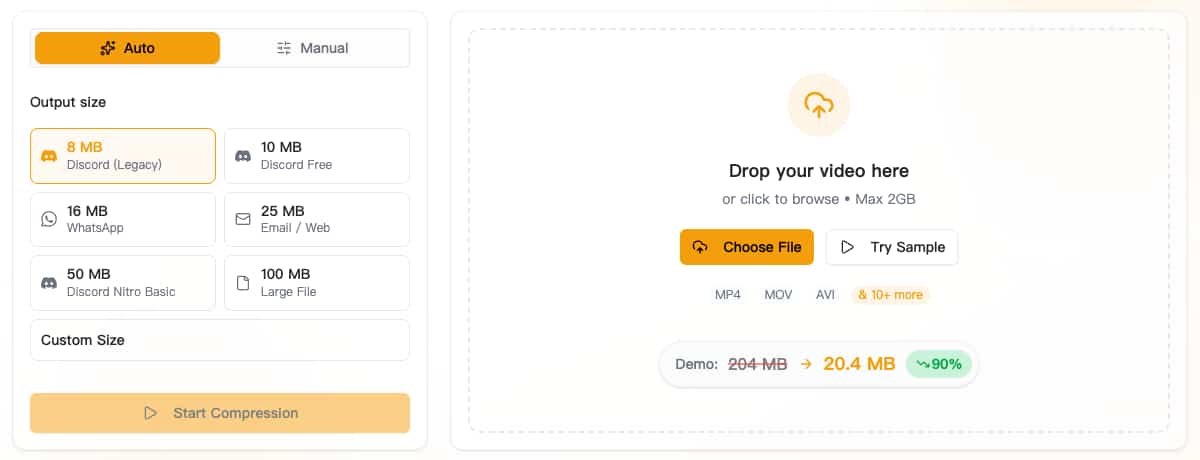
造訪我們的影片壓縮工具,你會看到一個簡潔直覺的介面。左邊是設定面板,右邊是上傳區域。
上傳影片的方式:
- 拖放你的影片檔案到上傳區域,或者
- 點擊 「選擇檔案」 瀏覽你的電腦
- 你也可以點擊 「試用範例」 用展示影片測試工具
支援的格式包括:
- MP4、MOV、WebM、MKV、AVI、WMV、FLV 等
- 最大檔案大小:2GB
上傳後,你會看到影片預覽,底部顯示關鍵中繼資料:
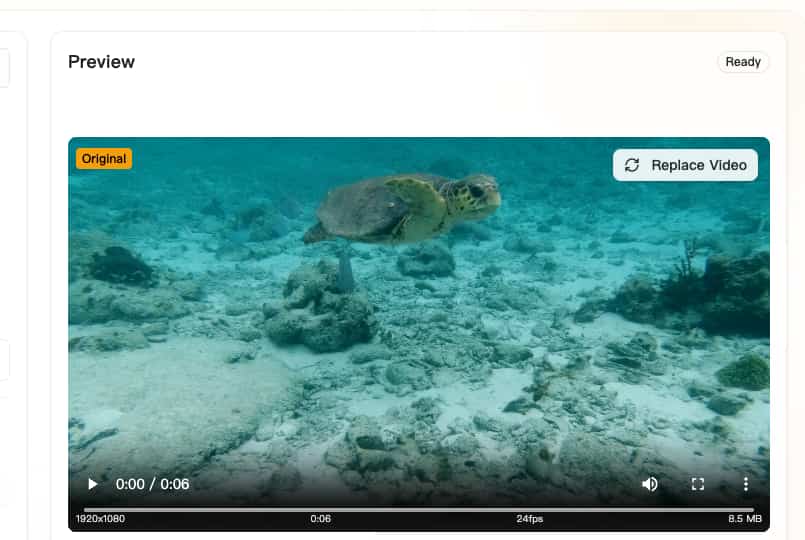
中繼資料列顯示:
- 解析度(如 1920x1080)
- 時長(如 0:06)
- 幀率(如 24fps)
- 原始檔案大小(如 8.5 MB)
第二步:選擇壓縮模式
影片壓縮工具提供兩種模式:自動 和 手動。
自動模式 — 快速簡單
自動模式適合大多數使用者。只需根據你要分享影片的平台選擇目標檔案大小。
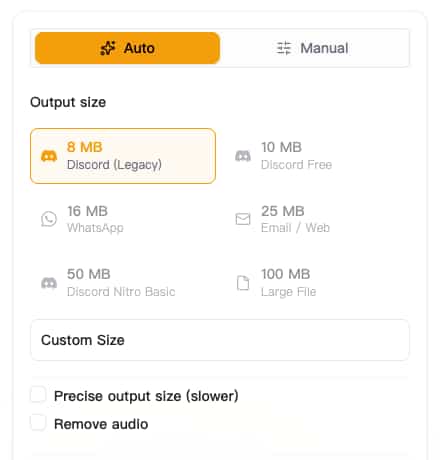
可用預設:
| 預設 | 目標大小 | 最適合 |
|---|---|---|
| Discord (Legacy) | 8 MB | Discord 免費使用者(舊限制) |
| Discord Free | 10 MB | Discord 免費使用者(新限制) |
| 16 MB | WhatsApp 影片分享 | |
| Email / Web | 25 MB | 郵件附件、網頁上傳 |
| Discord Nitro Basic | 50 MB | Discord Nitro Basic 訂閱使用者 |
| Large File | 100 MB | 一般檔案儲存 |
自訂大小選項:
需要特定的檔案大小?點擊 「自訂大小」 顯示滑桿,可以設定從 0.1 MB 到原始檔案大小的任意目標大小。
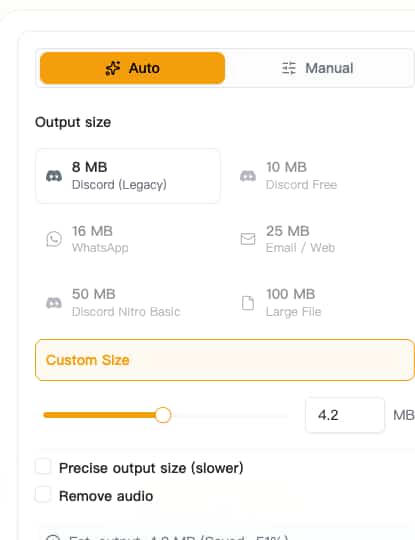
附加選項:
- 精確輸出大小(較慢):如果需要精確的目標大小,啟用此選項。使用 FFmpeg 引擎,速度較慢但更精確。
- 移除音訊:去除音軌以進一步縮小檔案大小——非常適合無聲影片循環或 GIF。
手動模式 — 完全控制
對於需要精細控制的使用者,手動模式提供分為三個標籤頁的進階設定。當你需要針對特定需求微調壓縮參數時,這個模式是理想選擇。
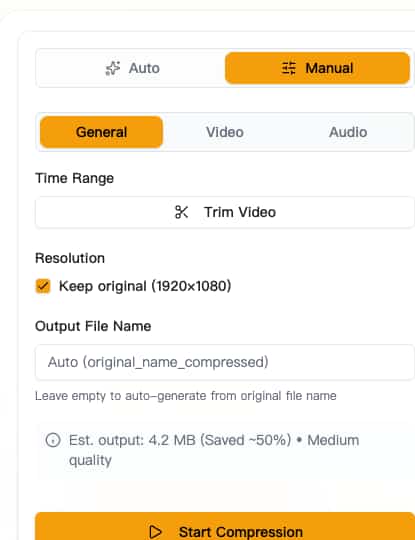
一般設定標籤頁:
一般標籤頁讓你控制基本設定:
- 時間範圍:透過設定精確的開始和結束時間來裁剪影片。當你只需要長影片中的特定片段時非常有用。使用視覺化時間軸選擇精確的裁剪點。
- 解析度:更改輸出解析度,可選鎖定長寬比。你可以將 4K 影片縮小到 1080p 或 720p,在小螢幕上維持視覺品質的同時顯著縮小檔案大小。
- 輸出檔案名稱:自訂壓縮後檔案的名稱。如果留空,工具會自動在原始檔案名稱後添加「_compressed」。
影片設定標籤頁:
影片標籤頁是核心所在:
-
影片編碼器:選擇:
- H.264:通用標準。在所有裝置、所有平台、所有播放器上都能播放。最大相容性的最佳選擇。
- H.265 (HEVC):在相同品質水準下比 H.264 壓縮率高 25-50%。但並非所有裝置都支援 H.265 播放,所以當你確定目標裝置相容時使用。
-
壓縮方式(選擇其一):
- CRF(恆定速率因子):基於品質的壓縮。範圍 18-51,數字越小品質越高。CRF 23 被認為是視覺無損的,而預設的 CRF 29 大約能縮小 50% 檔案大小,品質可接受。
- 碼率:固定碼率模式。當你需要可預測的檔案大小時很有用。選項從 500 Kbps(適合 360p)到 50 Mbps(適合 4K)。
-
幀率:維持原始幀率或降低它。將幀率從 60fps 降到 30fps 可以顯著縮小檔案大小。可用選項:原始、5、10、15、24(電影標準)、30 和 60 fps。
音訊設定標籤頁:
控制音訊處理方式:
- 移除音訊:切換以完全去除音軌。根據原始音訊品質,這可以縮小 10-20% 的檔案大小。非常適合無聲 GIF 或背景影片。
- 音訊編碼器:目前支援 AAC,為壓縮音訊提供最佳的品質與大小比。
- 音訊碼率:從 64 kbps(語音/播客品質)到 320 kbps(接近 CD 品質)。對於大多數影片分享,128 kbps 是不錯的平衡點。
第三步:開始壓縮
設定好後,點擊黃色的 「開始壓縮」 按鈕。
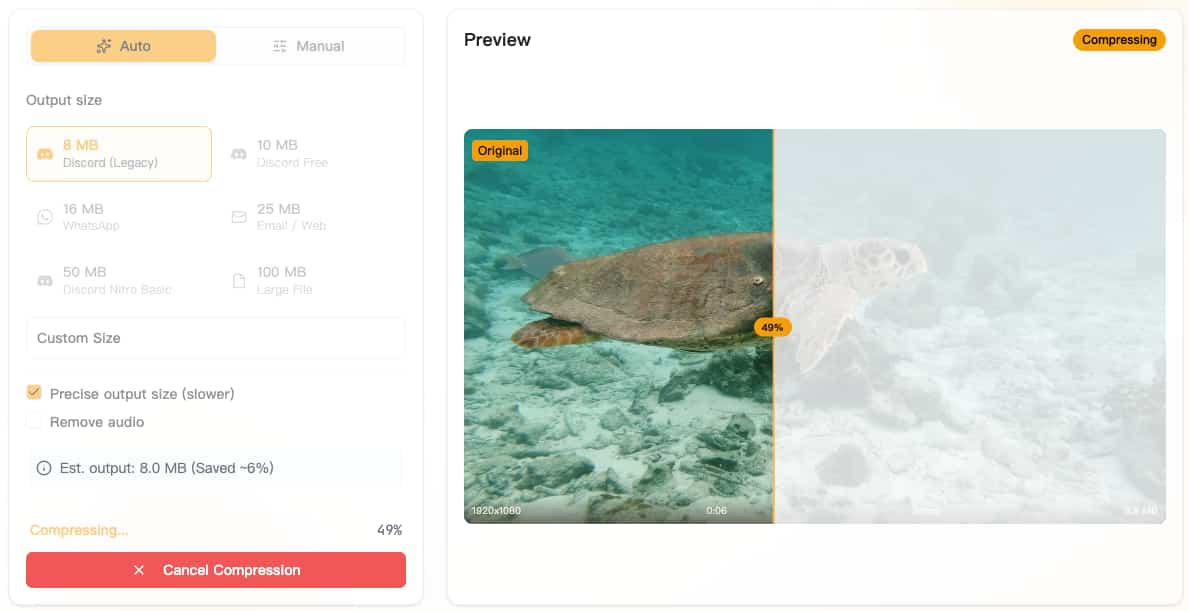
你會看到:
- 顯示壓縮百分比的進度條
- 狀態階段:分析中 → 編碼中 → 混流中
- 瀏覽器標籤標題會更新進度(如「49% 壓縮中...」)
壓縮速度: 得益於透過 WebCodecs 的 GPU 加速,典型的 5 分鐘 1080p 影片在現代瀏覽器(Chrome 94+、Edge 94+、Safari 16.4+)上大約 30-60 秒就能壓縮完成。
第四步:下載壓縮後的影片
壓縮完成後,你會看到成功訊息和壓縮前後對比:
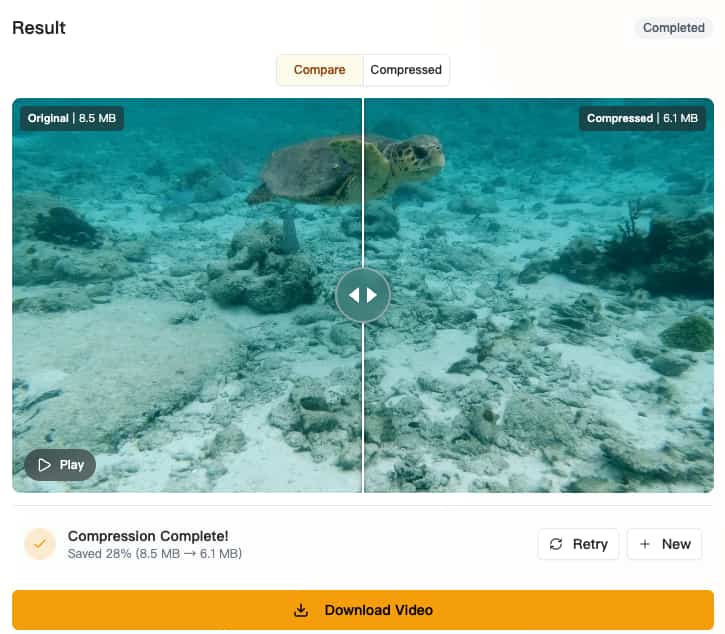
結果面板顯示:
- 對比檢視:拖動滑桿並排比較原始與壓縮後的品質
- 壓縮統計:顯示節省了多少(如「節省 28% (8.5 MB → 6.1 MB)」)
- 壓縮後標籤:僅查看壓縮後的影片
操作按鈕:
- 下載影片:將壓縮後的影片儲存到你的電腦
- 重試:用不同設定重新壓縮
- 新建:用新影片重新開始
最佳效果建議
何時使用自動模式
- 你有特定的目標平台(Discord、LINE、電子郵件)
- 你想要快速結果而不調整設定
- 預設大小符合你的需求
何時使用手動模式
- 你需要裁剪影片
- 你想更改解析度或幀率
- 你需要特定的編碼器設定(H.265 以獲得更好的壓縮)
- 你想精確控制品質與檔案大小
按用途推薦的設定
| 用途 | 模式 | 推薦設定 |
|---|---|---|
| Discord 分享 | 自動 | Discord (Legacy) 8MB 或 Discord Free 10MB |
| LINE 影片 | 自動 | WhatsApp 16MB 或自訂大小 |
| 郵件附件 | 自動 | Email/Web 25MB |
| 封存儲存 | 手動 | H.265 編碼器,CRF 28-32 |
| 社群媒體 | 手動 | H.264 編碼器,CRF 23-26 |
| 最大壓縮 | 手動 | H.265,CRF 35+,移除音訊 |
品質與大小權衡
- CRF 18-23:接近無損品質,檔案較大
- CRF 24-28:良好品質,平衡壓縮
- CRF 29-33:有明顯品質損失,顯著縮小大小
- CRF 34+:較低品質,最大壓縮
常見問題
我的影片會上傳到伺服器嗎? 不會!所有處理都在你的瀏覽器中本機進行。你的影片永遠不會離開你的裝置。
支援哪些瀏覽器?
- Chrome 94+ 和 Edge 94+(GPU 加速)
- Safari 16.4+(GPU 加速)
- Firefox(使用 FFmpeg 回退,稍慢)
有檔案大小限制嗎? 你可以壓縮最大 2GB 的影片。超過 1GB 的檔案預計處理時間會更長。
為什麼壓縮後的檔案比預期大? 如果來源影片已經被大量壓縮或非常短,進一步壓縮可能不會顯著縮小大小。嘗試使用更小的目標大小或 CRF 值。
立即開始壓縮
準備好縮小你的影片了嗎?我們的影片壓縮工具完全免費、無需註冊,而且你的影片 100% 保持私密。無論是在 Discord 分享遊戲影片、在 LINE 傳送家庭影片,還是只是清理儲存空間,我們都能滿足你的需求。