
Discord에서 동영상을 공유하려다 8MB 파일 제한에 걸린 적이 있으신가요? 이메일로 동영상을 보내고 싶지만 파일이 너무 큰가요? 여러분만 그런 게 아닙니다. 동영상 압축은 온라인에서 동영상을 공유할 때 가장 흔히 직면하는 문제 중 하나입니다. 이 가이드에서는 무료 온라인 동영상 압축 도구를 사용해 동영상을 압축하는 방법을 소개합니다. 소프트웨어 설치가 필요 없고, 동영상이 기기 밖으로 나가는 일은 절대 없습니다.
왜 동영상 압축이 필요한가요?
시작하기 전에 동영상 압축이 왜 중요한지 알아보겠습니다:
- Discord: 무료 사용자는 8MB (신규 계정 10MB), Nitro Basic은 50MB까지
- 카카오톡: 동영상 공유 시 첨부 파일 크기 제한
- 이메일: 대부분의 이메일 서비스는 첨부 파일을 25MB로 제한
- 저장 공간: 압축된 동영상으로 스마트폰이나 컴퓨터의 소중한 공간 절약
이 동영상 압축 도구의 주요 특징:
- 100% 브라우저 내 처리: 동영상은 기기에 남으며, 서버 업로드 없음
- GPU 가속: WebCodecs API로 최대 10배 빠른 압축 속도
- 완전 무료: 워터마크 없음, 가입 불필요, 제한 없음
그럼 시작해 볼까요!
1단계: 동영상 업로드
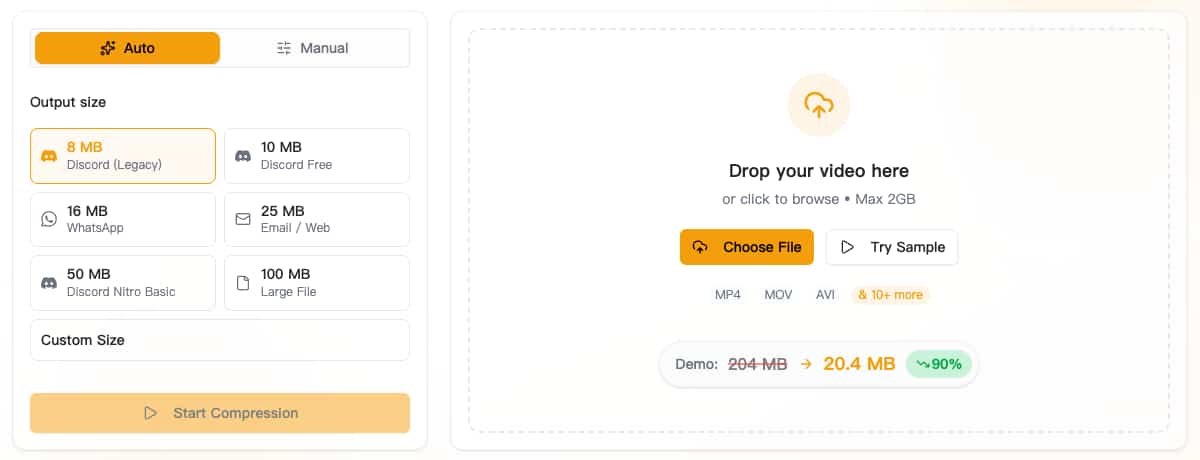
동영상 압축 도구에 접속하면 심플하고 직관적인 인터페이스가 표시됩니다. 왼쪽이 설정 패널, 오른쪽이 업로드 영역입니다.
동영상 업로드 방법:
- 동영상 파일을 업로드 영역에 드래그 앤 드롭, 또는
- **'파일 선택'**을 클릭해 컴퓨터에서 선택
- **'샘플 사용해 보기'**를 클릭해 데모 동영상으로 도구 테스트도 가능
지원 형식:
- MP4, MOV, WebM, MKV, AVI, WMV, FLV 등
- 최대 파일 크기: 2GB
업로드 후 동영상 미리보기가 표시되고 하단에 주요 메타데이터가 나타납니다:
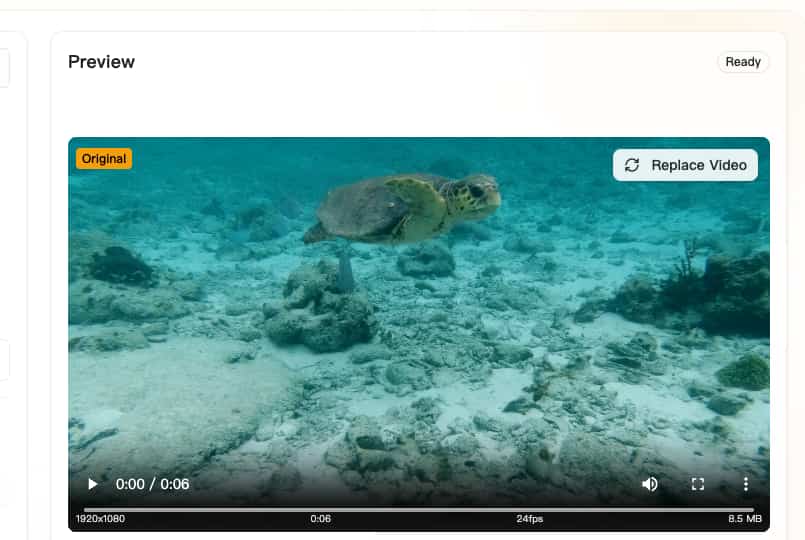
메타데이터 행에는 다음이 표시됩니다:
- 해상도 (예: 1920x1080)
- 길이 (예: 0:06)
- 프레임레이트 (예: 24fps)
- 원본 파일 크기 (예: 8.5 MB)
2단계: 압축 모드 선택
동영상 압축 도구에는 자동과 수동 두 가지 모드가 있습니다.
자동 모드 — 간단하고 빠름
자동 모드는 대부분의 사용자에게 적합합니다. 동영상을 공유할 플랫폼에 맞는 목표 파일 크기를 선택하기만 하면 됩니다.
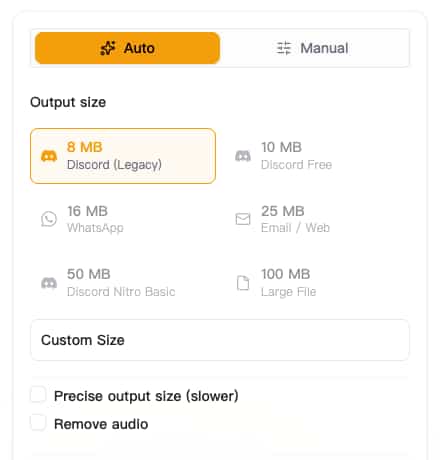
사용 가능한 프리셋:
| 프리셋 | 목표 크기 | 최적 용도 |
|---|---|---|
| Discord (Legacy) | 8 MB | Discord 무료 사용자 (기존 제한) |
| Discord Free | 10 MB | Discord 무료 사용자 (새 제한) |
| 16 MB | WhatsApp 동영상 공유 | |
| Email / Web | 25 MB | 이메일 첨부, 웹 업로드 |
| Discord Nitro Basic | 50 MB | Discord Nitro Basic 회원 |
| Large File | 100 MB | 일반 파일 저장 |
사용자 지정 크기 옵션:
특정 파일 크기가 필요한 경우, **'사용자 지정 크기'**를 클릭하면 슬라이더가 표시되어 0.1 MB부터 원본 파일 크기까지 원하는 목표 크기를 설정할 수 있습니다.
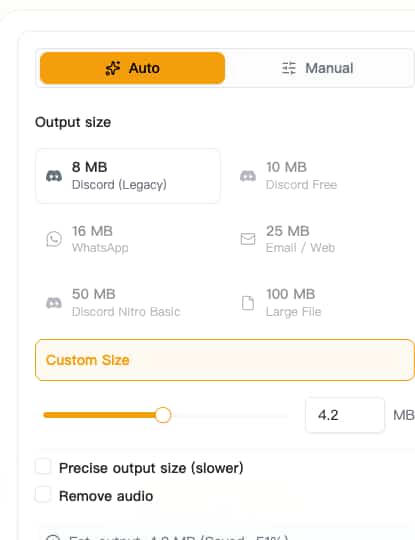
추가 옵션:
- 정확한 출력 크기 (저속): 정확한 목표 크기가 필요한 경우 이 옵션을 활성화합니다. FFmpeg 엔진을 사용하므로 속도는 느리지만 더 정확합니다.
- 오디오 제거: 오디오 트랙을 삭제해 파일 크기를 더 줄임 — 무음 루프 동영상이나 GIF에 최적.
수동 모드 — 완전한 제어
세밀한 제어가 필요한 사용자를 위해 3개 탭으로 나뉜 상세 설정을 갖춘 수동 모드가 있습니다. 특정 요구에 맞게 압축 파라미터를 미세 조정할 때 최적입니다.
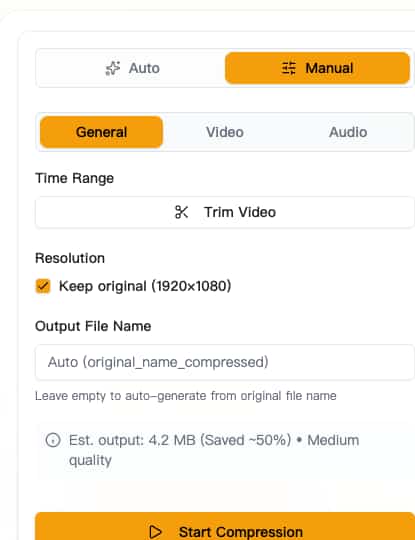
일반 설정 탭:
일반 탭에서는 기본 설정을 제어합니다:
- 시간 범위: 정확한 시작 시간과 종료 시간을 설정해 동영상을 트리밍. 긴 동영상의 특정 부분만 필요한 경우에 유용합니다. 비주얼 타임라인으로 정확한 컷 포인트를 선택할 수 있습니다.
- 해상도: 출력 해상도를 변경하고 화면 비율 잠금도 가능. 4K 동영상을 1080p나 720p로 줄이면 작은 화면에서 화질을 유지하면서 파일 크기를 대폭 줄일 수 있습니다.
- 출력 파일명: 압축 후 파일명을 커스터마이징. 비워두면 도구가 원본 파일명에 '_compressed'를 자동 추가합니다.
영상 설정 탭:
영상 탭이 핵심 설정입니다:
-
영상 인코더: 선택지:
- H.264: 유니버설 표준. 모든 기기, 플랫폼, 플레이어에서 재생 가능. 최대 호환성을 위한 최선의 선택.
- H.265 (HEVC): 같은 품질에서 H.264보다 25-50% 높은 압축률. 다만 모든 기기가 H.265 재생을 지원하는 것은 아니므로, 대상 기기의 호환성을 확인한 후 사용하세요.
-
압축 방식 (택 1):
- CRF (고정 품질 계수): 품질 기반 압축. 범위는 18-51이며, 숫자가 낮을수록 고품질. CRF 23은 시각적으로 무손실로 간주되고, 기본값 CRF 29에서 약 50% 파일 크기 감소가 가능하며 허용 범위 내 품질입니다.
- 비트레이트: 고정 비트레이트 모드. 예측 가능한 파일 크기가 필요한 경우에 유용. 500 Kbps (360p용)부터 50 Mbps (4K용)까지 선택 가능.
-
프레임레이트: 원본 프레임레이트를 유지하거나 낮출 수 있음. 60fps에서 30fps로 낮추면 파일 크기를 크게 줄일 수 있습니다. 선택지: 원본, 5, 10, 15, 24 (영화 표준), 30, 60 fps.
오디오 설정 탭:
오디오 처리 방법을 제어:
- 오디오 제거: 오디오 트랙을 완전히 삭제하는 토글. 원본 오디오 품질에 따라 파일 크기를 10-20% 줄일 수 있습니다. 무음 GIF나 배경 동영상에 최적.
- 오디오 인코더: 현재 AAC 지원. 압축 오디오에 최적의 품질과 크기 균형을 제공.
- 오디오 비트레이트: 64 kbps (음성/팟캐스트 품질)부터 320 kbps (CD에 가까운 품질)까지. 대부분의 동영상 공유에는 128 kbps가 좋은 균형입니다.
3단계: 압축 시작
설정이 완료되면 노란색 '압축 시작' 버튼을 클릭합니다.
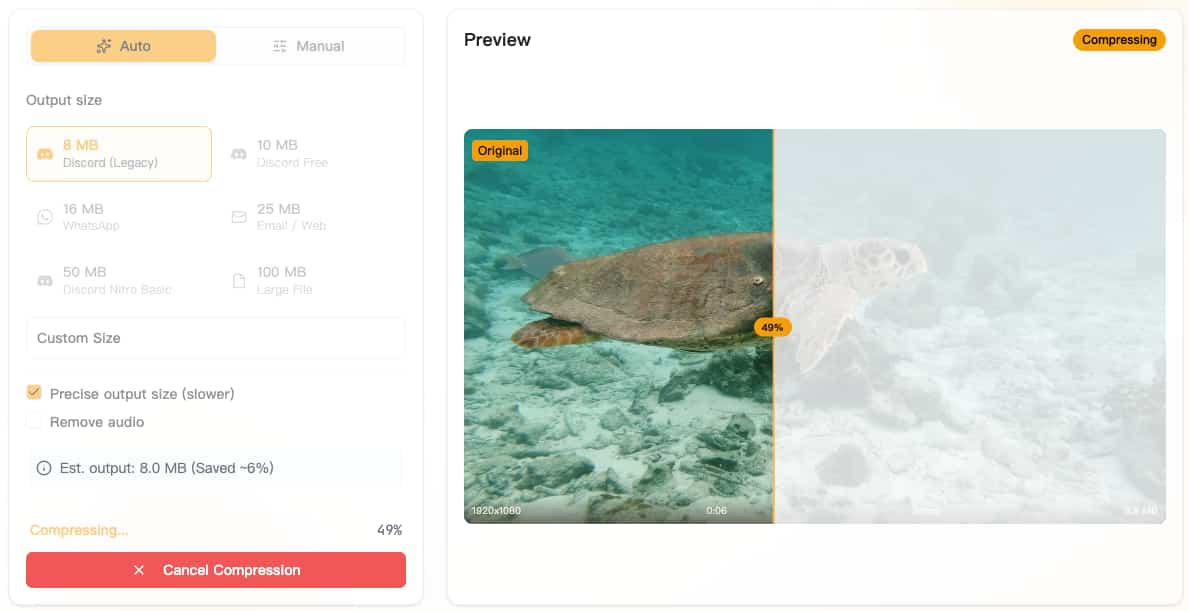
다음이 표시됩니다:
- 압축 퍼센티지를 나타내는 프로그레스 바
- 상태 단계: 분석 중 → 인코딩 중 → 마무리 중
- 브라우저 탭 제목이 진행 상황으로 업데이트 (예: '49% 압축 중...')
압축 속도: WebCodecs에 의한 GPU 가속으로, 일반적인 5분 길이 1080p 동영상은 최신 브라우저 (Chrome 94+, Edge 94+, Safari 16.4+)에서 약 30-60초 만에 압축이 완료됩니다.
4단계: 압축 동영상 다운로드
압축이 완료되면 성공 메시지와 압축 전후 비교가 표시됩니다:
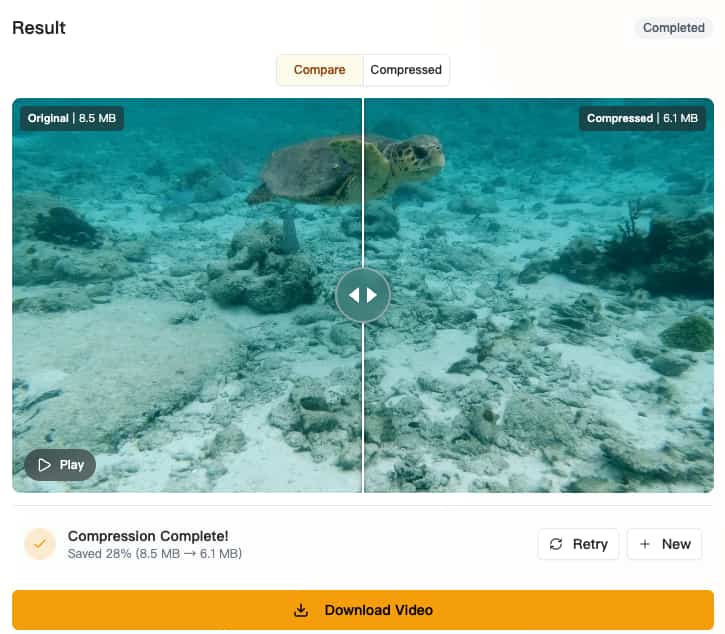
결과 패널 표시 내용:
- 비교 뷰: 슬라이더를 드래그해 원본과 압축 후 품질을 나란히 비교
- 압축 통계: 절약량 표시 (예: '28% 절약 (8.5 MB → 6.1 MB)')
- 압축 후 탭: 압축된 동영상만 표시
작업 버튼:
- 동영상 다운로드: 압축된 동영상을 컴퓨터에 저장
- 재시도: 다른 설정으로 재압축
- 새로 시작: 새 동영상으로 처음부터 다시 시작
최적의 결과를 위한 팁
자동 모드를 사용할 때
- 특정 대상 플랫폼이 있는 경우 (Discord, 카카오톡, 이메일)
- 설정을 조정하지 않고 빠른 결과를 원할 때
- 프리셋 크기가 필요에 맞을 때
수동 모드를 사용할 때
- 동영상 트리밍이 필요한 경우
- 해상도나 프레임레이트를 변경하고 싶을 때
- 특정 인코더 설정이 필요한 경우 (H.265로 고압축)
- 품질과 파일 크기를 정밀하게 제어하고 싶을 때
용도별 권장 설정
| 용도 | 모드 | 권장 설정 |
|---|---|---|
| Discord 공유 | 자동 | Discord (Legacy) 8MB 또는 Discord Free 10MB |
| 카카오톡 동영상 | 자동 | WhatsApp 16MB 또는 사용자 지정 크기 |
| 이메일 첨부 | 자동 | Email/Web 25MB |
| 아카이브 저장 | 수동 | H.265 인코더, CRF 28-32 |
| SNS | 수동 | H.264 인코더, CRF 23-26 |
| 최대 압축 | 수동 | H.265, CRF 35+, 오디오 제거 |
품질과 크기의 트레이드오프
- CRF 18-23: 거의 무손실 품질, 파일 크기 큼
- CRF 24-28: 양호한 품질, 균형 잡힌 압축
- CRF 29-33: 품질 저하 있음, 대폭 크기 절감
- CRF 34+: 저품질, 최대 압축
자주 묻는 질문
동영상이 서버에 업로드되나요? 아닙니다! 모든 처리는 브라우저 내에서 로컬로 수행됩니다. 동영상이 기기 밖으로 나가는 일은 절대 없습니다.
지원 브라우저는?
- Chrome 94+ 및 Edge 94+ (GPU 가속)
- Safari 16.4+ (GPU 가속)
- Firefox (FFmpeg 폴백 사용, 다소 느림)
파일 크기 제한이 있나요? 최대 2GB 동영상을 압축할 수 있습니다. 1GB 이상 파일은 처리 시간이 더 걸립니다.
압축 후 파일이 예상보다 큰 이유는? 원본 동영상이 이미 많이 압축되어 있거나 매우 짧은 경우, 추가 압축으로 크기가 크게 줄지 않을 수 있습니다. 더 작은 목표 크기나 CRF 값을 시도해 보세요.
지금 바로 압축을 시작하세요
동영상 크기를 줄일 준비가 되셨나요? 이 동영상 압축 도구는 완전 무료, 가입 불필요, 동영상은 100% 프라이빗하게 유지됩니다. Discord에서 게임 동영상을 공유하거나, 카카오톡으로 가족 동영상을 보내거나, 저장 공간을 정리하거나 — 모두 맡겨 주세요.