
Discord で動画を共有しようとして 8MB のファイル制限に引っかかったことはありませんか?メールで動画を送信したいけれどファイルが大きすぎる?あなただけではありません。動画圧縮は、オンラインで動画を共有する際に最もよく直面する課題の一つです。このガイドでは、無料のオンライン動画圧縮ツールを使って動画を圧縮する方法をご紹介します。ソフトウェアのインストールは不要で、動画がデバイスの外に出ることは一切ありません。
なぜ動画圧縮が必要なのか?
始める前に、動画圧縮がなぜ重要なのかを理解しましょう:
- Discord:無料ユーザーは 8MB(新規アカウントは 10MB)、Nitro Basic は 50MB まで
- LINE:動画共有に添付ファイルサイズの制限あり
- メール:ほとんどのメールサービスは添付ファイルを 25MB に制限
- ストレージ:圧縮動画でスマートフォンやパソコンの貴重な容量を節約
当動画圧縮ツールの主な特長:
- 100% ブラウザ内処理:動画はデバイスに留まり、サーバーへのアップロードは一切なし
- GPU アクセラレーション:WebCodecs API により最大 10 倍の圧縮速度を実現
- 完全無料:ウォーターマークなし、登録不要、制限なし
それでは始めましょう!
ステップ 1:動画をアップロード
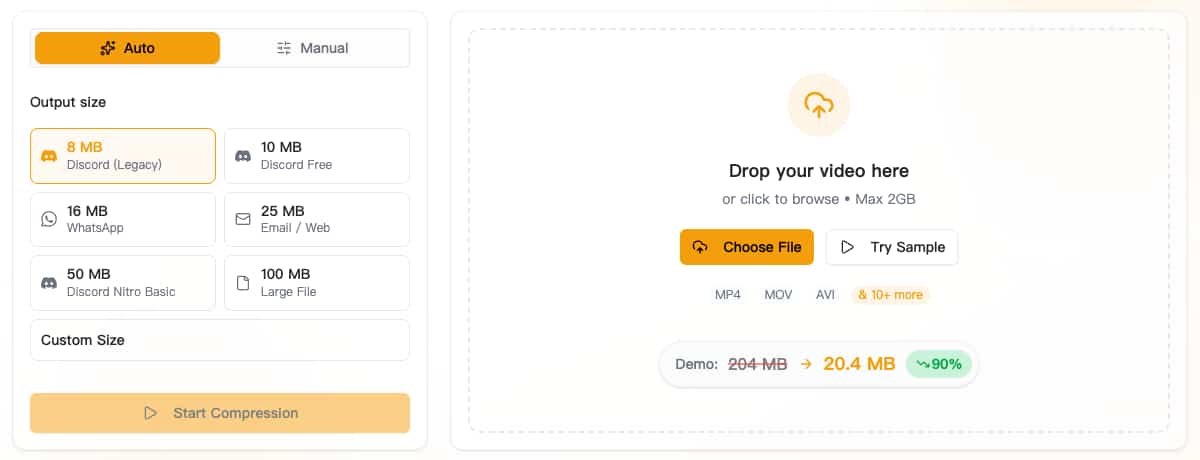
動画圧縮ツールにアクセスすると、シンプルで直感的なインターフェースが表示されます。左側が設定パネル、右側がアップロードエリアです。
動画のアップロード方法:
- 動画ファイルをアップロードエリアにドラッグ&ドロップ、または
- **「ファイルを選択」**をクリックしてパソコンから選択
- **「サンプルを試す」**をクリックしてデモ動画でツールをテストも可能
対応フォーマット:
- MP4、MOV、WebM、MKV、AVI、WMV、FLV など
- 最大ファイルサイズ:2GB
アップロード後、動画のプレビューが表示され、下部に主要なメタデータが表示されます:
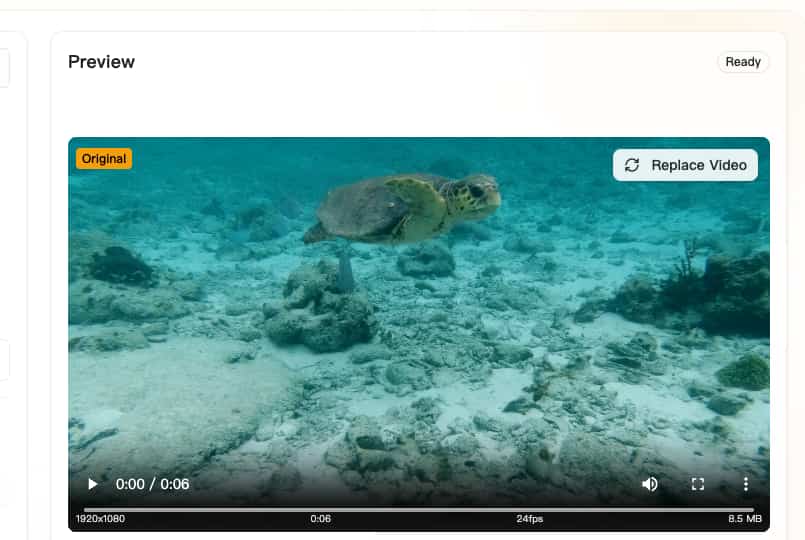
メタデータ行には以下が表示されます:
- 解像度(例:1920x1080)
- 長さ(例:0:06)
- フレームレート(例:24fps)
- 元のファイルサイズ(例:8.5 MB)
ステップ 2:圧縮モードを選択
動画圧縮ツールには 自動 と 手動 の 2 つのモードがあります。
自動モード — 簡単・高速
自動モードはほとんどのユーザーに適しています。動画を共有するプラットフォームに合わせて目標ファイルサイズを選ぶだけです。
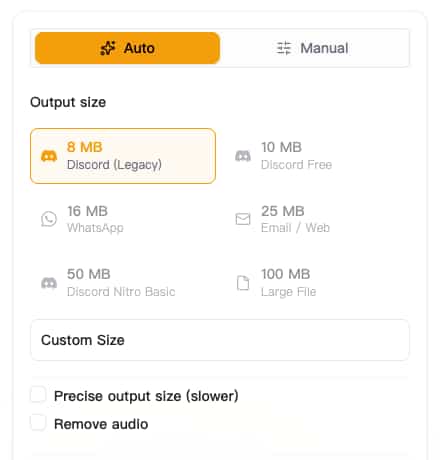
利用可能なプリセット:
| プリセット | 目標サイズ | 最適な用途 |
|---|---|---|
| Discord (Legacy) | 8 MB | Discord 無料ユーザー(旧制限) |
| Discord Free | 10 MB | Discord 無料ユーザー(新制限) |
| 16 MB | WhatsApp 動画共有 | |
| Email / Web | 25 MB | メール添付、ウェブアップロード |
| Discord Nitro Basic | 50 MB | Discord Nitro Basic 会員 |
| Large File | 100 MB | 一般的なファイル保存 |
カスタムサイズオプション:
特定のファイルサイズが必要な場合は、**「カスタムサイズ」**をクリックするとスライダーが表示され、0.1 MB から元のファイルサイズまで任意の目標サイズを設定できます。
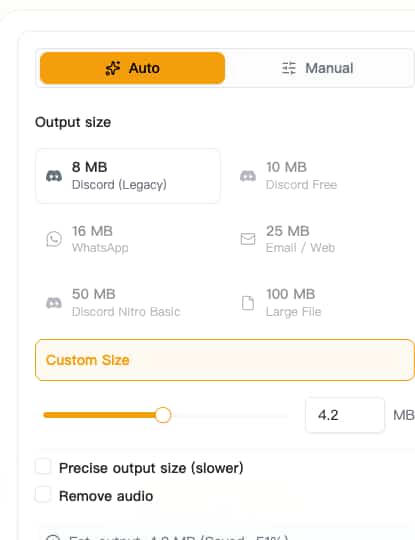
追加オプション:
- 正確な出力サイズ(低速):正確な目標サイズが必要な場合はこのオプションを有効にします。FFmpeg エンジンを使用するため速度は遅くなりますが、より正確です。
- 音声を削除:音声トラックを除去してファイルサイズをさらに縮小 — 無音ループ動画や GIF に最適。
手動モード — 完全コントロール
細かい制御が必要なユーザーには、3 つのタブに分かれた詳細設定を備えた手動モードがあります。特定のニーズに合わせて圧縮パラメータを微調整する場合に最適です。
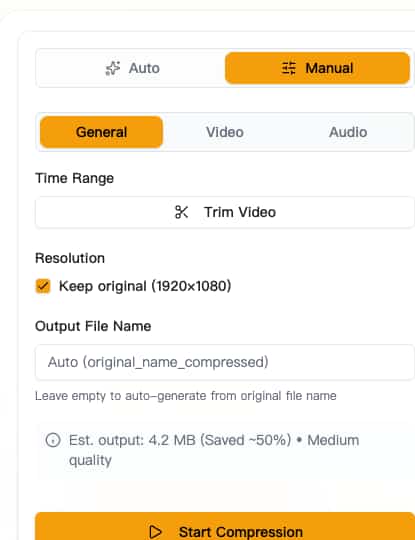
一般設定タブ:
一般タブでは基本的な設定を制御できます:
- 時間範囲:正確な開始時間と終了時間を設定して動画をトリミング。長い動画の特定の部分だけが必要な場合に便利です。ビジュアルタイムラインで正確なカットポイントを選択できます。
- 解像度:出力解像度を変更でき、アスペクト比のロックも可能。4K 動画を 1080p や 720p に縮小することで、小さい画面での画質を維持しながらファイルサイズを大幅に削減できます。
- 出力ファイル名:圧縮後のファイル名をカスタマイズ。空欄のままにすると、ツールが元のファイル名に「_compressed」を自動追加します。
映像設定タブ:
映像タブが中核の設定です:
-
映像エンコーダー:選択肢:
- H.264:ユニバーサルスタンダード。すべてのデバイス、プラットフォーム、プレーヤーで再生可能。最大互換性のための最良の選択。
- H.265 (HEVC):同じ品質レベルで H.264 より 25-50% 高い圧縮率。ただし、すべてのデバイスが H.265 再生に対応しているわけではないため、対象デバイスが互換性があることを確認した上でご使用ください。
-
圧縮方式(いずれかを選択):
- CRF(固定品質係数):品質ベースの圧縮。範囲は 18-51 で、数値が低いほど高品質。CRF 23 は視覚的にロスレスとされ、デフォルトの CRF 29 では約 50% のファイルサイズ削減が可能で、許容範囲の品質です。
- ビットレート:固定ビットレートモード。予測可能なファイルサイズが必要な場合に便利。500 Kbps(360p 向け)から 50 Mbps(4K 向け)までの選択肢があります。
-
フレームレート:元のフレームレートを維持するか、下げるかを選択。60fps から 30fps に下げることで、ファイルサイズを大幅に削減できます。選択肢:オリジナル、5、10、15、24(映画標準)、30、60 fps。
音声設定タブ:
音声の処理方法を制御:
- 音声を削除:音声トラックを完全に除去するトグル。元の音声品質によっては、ファイルサイズを 10-20% 削減できます。無音 GIF や背景動画に最適。
- 音声エンコーダー:現在 AAC に対応。圧縮音声に最適な品質とサイズのバランスを提供します。
- 音声ビットレート:64 kbps(音声/ポッドキャスト品質)から 320 kbps(CD に近い品質)まで。ほとんどの動画共有には 128 kbps が良いバランスです。
ステップ 3:圧縮開始
設定が完了したら、黄色の**「圧縮開始」**ボタンをクリックします。
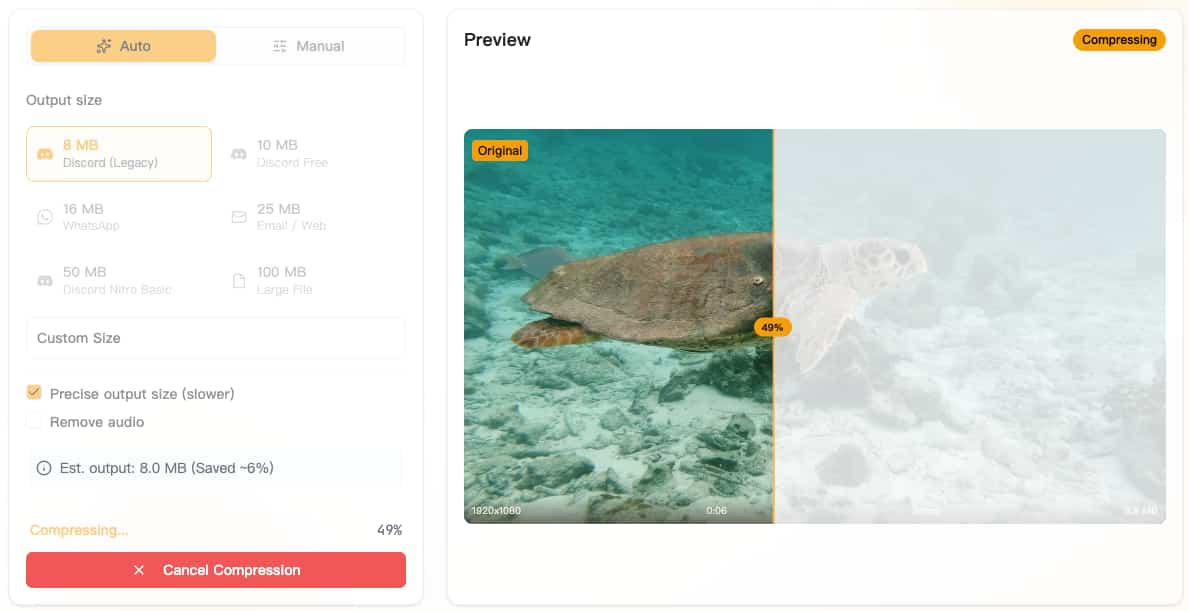
以下が表示されます:
- 圧縮パーセンテージを表示するプログレスバー
- ステータス段階:分析中 → エンコード中 → 仕上げ中
- ブラウザタブのタイトルが進捗に更新(例:「49% 圧縮中...」)
圧縮速度: WebCodecs による GPU アクセラレーションにより、一般的な 5 分の 1080p 動画は、モダンブラウザ(Chrome 94+、Edge 94+、Safari 16.4+)で約 30-60 秒で圧縮が完了します。
ステップ 4:圧縮動画をダウンロード
圧縮が完了すると、成功メッセージと圧縮前後の比較が表示されます:
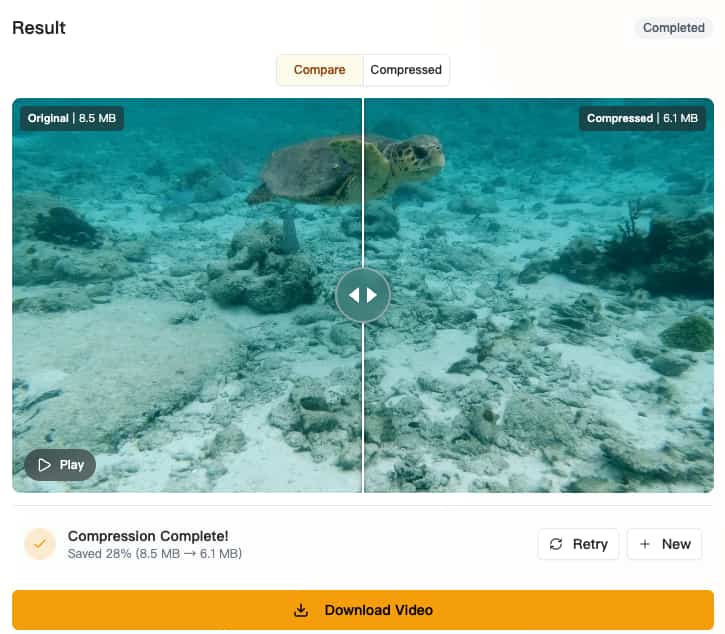
結果パネルの表示内容:
- 比較ビュー:スライダーをドラッグしてオリジナルと圧縮後の品質を並べて比較
- 圧縮統計:節約量を表示(例:「28% 節約 (8.5 MB → 6.1 MB)」)
- 圧縮後タブ:圧縮後の動画のみを表示
操作ボタン:
- 動画をダウンロード:圧縮された動画をパソコンに保存
- 再試行:別の設定で再圧縮
- 新規:新しい動画で最初からやり直し
最適な効果を得るためのヒント
自動モードを使う場面
- 特定の対象プラットフォームがある場合(Discord、LINE、メール)
- 設定を調整せずにすばやく結果が欲しい場合
- プリセットサイズがニーズに合っている場合
手動モードを使う場面
- 動画のトリミングが必要な場合
- 解像度やフレームレートを変更したい場合
- 特定のエンコーダー設定が必要な場合(H.265 で高圧縮)
- 品質とファイルサイズを精密に制御したい場合
用途別の推奨設定
| 用途 | モード | 推奨設定 |
|---|---|---|
| Discord 共有 | 自動 | Discord (Legacy) 8MB または Discord Free 10MB |
| LINE 動画 | 自動 | WhatsApp 16MB またはカスタムサイズ |
| メール添付 | 自動 | Email/Web 25MB |
| アーカイブ保存 | 手動 | H.265 エンコーダー、CRF 28-32 |
| SNS | 手動 | H.264 エンコーダー、CRF 23-26 |
| 最大圧縮 | 手動 | H.265、CRF 35+、音声削除 |
品質とサイズのトレードオフ
- CRF 18-23:ほぼロスレス品質、ファイルサイズ大
- CRF 24-28:良好な品質、バランスのとれた圧縮
- CRF 29-33:品質の低下あり、大幅なサイズ削減
- CRF 34+:低品質、最大圧縮
よくある質問
動画はサーバーにアップロードされますか? いいえ!すべての処理はブラウザ内でローカルに行われます。動画がデバイスの外に出ることは一切ありません。
対応ブラウザは?
- Chrome 94+ および Edge 94+(GPU アクセラレーション)
- Safari 16.4+(GPU アクセラレーション)
- Firefox(FFmpeg フォールバック使用、やや遅め)
ファイルサイズの制限はありますか? 最大 2GB の動画を圧縮できます。1GB を超えるファイルは処理時間が長くなります。
圧縮後のファイルが予想より大きいのはなぜ? 元の動画がすでに大幅に圧縮されているか、非常に短い場合、さらなる圧縮ではサイズが大きく縮小しないことがあります。より小さい目標サイズまたは CRF 値をお試しください。
今すぐ圧縮を始めましょう
動画のサイズを縮小する準備はできましたか?当動画圧縮ツールは完全無料、登録不要、動画は 100% プライベートに保たれます。Discord でゲーム動画を共有したり、LINE で家族の動画を送ったり、ストレージを整理したり — すべてお任せください。